Showing posts with label Computer. Show all posts

Tips Membeli Notebook

Saat ini notebook dan sejenisnya telah menjamur. Bukan hanya kalangan atas saja yang punya, kalangan menengah ke bawah pun juga ada punya. Tak dipungkiri lagi kalau harga notebook dan sejenisnya harganya jauh lebih murah daripada 2-3 tahun yang lalu. Sekarang ini banyak juga vendor yang menawarkan produk mereka dengan harga yang murah, entah dengan kualitas barang yang bagus atau tidak. Tetapi tidak menutup kemungkinan harga tinggi tidak menentukan kalau notebook tersebut kualitasnya juga bagus.


Nah terus bagaimana cara untuk memilih notebook yang baik? Jangan khawatir, saya akan membantu anda dengan sedikit tips membeli notebook supaya anda tidak bingung dan menyesal setelah membelinya, berikut ini tipsnya :

  1. Sesuaikan dengan dana anda
    Ini merupakan faktor yang sangat penting sebelum anda membeli notebook.
  2. Sesuaikan dengan kebutuhan anda
    Pastikan anda membeli notebook tersebut untuk apa, misal anda menggunakan notebook untuk berselancar di internet atau pekerjaan kantor maka tak perlu membeli notebook dengan spesifikasi untuk gaming.
  3. Cari referensi
    Maksudnya anda bisa mencari informasi seputar notebook dengan harga dan kebutuhan anda. Nah disitu anda akan mendapatkan beberapa opsi notebook dengan vendor/merek dan harga yang berbeda.
  4. Pastikan vendor
    Nah sekarang ini banyak sekali vendor notebook yang bermunculan, baik lokal maupun luar negeri. Setiap vendor akan memberikan layanan yang berbeda. Nah layanan itulah yang harus diperhatikan, misalnya garansi untuk produknya.
  5. Event atau pameran
    Nah jika ada sebuah event atau pameran seputar IT, anda bisa berbelanja disana tentu saja dengan harga yang lebih murah daripada harga di luar event atau pameran.
  6. Reseller atau retailer resmi
    Tempat atau toko pembelian notebook juga perlu diperhatikan. Sebaiknya anda membeli di toko resmi (reseller/retailer) notebook tersebut.
Nah kawan itulah sedikit tips untuk kalian yang ingin membeli notebook. Semoga tips tadi dapat berguna untuk kalian yang ingin membeli notebook. Ingat notebook yang bagus bukan berarti notebook dengan harga dan spesifikasi yang tinggi. Selamat membeli notebook...!!!

Menambah Masa Trial Windows 7

Pernahkan kalian berfikir masa trial sebuah software itu bisa bertambah?
Jawabannya adalah "bisa". Iya hal itu bisa dilakukan pada sistem operasi windows 7. Pada masa trial user mendapatkan waktu selama 30 hari. Setelah itu anda diminta untuk aktivasi agar mendapatkan layanan penuh dari microsoft atau anda tidak akan mendapatkan full service lagi dari microsoft jika tidak melakukan aktivasi. Namun kalian bisa menambahkan masa trial lagi selama 30 hari lagi pada windows 7 anda. Berikut ini langkah-langkah menambah masa trial pada windows 7 :


  1. Buka Command Prompt (cmd)
  2. Ketik atau tulis "slmgr.vbs /rearm" (tanpa tanda kutip loh)
  3. Lalu tekan enter
  4. Restart komputer
Setelah restart lihat di system properties, masa trial windows 7 anda akan menjadi 30 hari lagi. Namun trik ini hanya dilakukan untuk 3 kali saja dan trik ini dilakukan sebelum masa trial windows 7 benar-benar habis. Lebih baik lakukan 1-3 hari sebelum masa trial windows 7 benar-benar anda habis.

Belajar Regedit Part-1

Kemarin saya telah membuat artikel seputar perkenalan Registry Editor (Regedit) pada kalian. Cukup mudah dipahami bukan?. Nah sekarang mari kita belajar lebih lanjut mengenai Registry Editor (Regedit) lebih dalam lagi. Apa saja sih yang bisa dilakukan oleh Registry Editor (Regedit) dan apa efeknya pada komputer?. Nah silahkan dibaca baik-baik yah tutorial berikut ini, selamat membaca....!!!

Pertama-tama silahkan back up dahulu Regeditnya sebelum mengutak-atik Regedit, biar kalau ada salah dalam tutorial ini bisa dikembalikan ke keadaan sebelum mengutak-atik Regedit. Caranya yaitu :
  1. Pilih File > Export
  2. Beri nama file back upnya pada kolom file name
  3. Pada export range, pilih opsi sesuai yang diinginkan
  4. save
Nah file back up sudah disimpan. Sekarang kita mulai utak-atik regeditnya..

Menyembunyikan Menu Find

  1. HKEY_CURRENT_USER/Software/Microsoft/Windows/CurrentVersion/Policies/Explorer
  2. Pilih menu edit > new > DWORD (32bit)/QWORD (64bit) > beri nama "NoFind"
  3. Klik dua kali DWORD/QWORD tersebut dan isi dengan angka 1 pada kolom value data
  4. Ok
  5. Restart komputer anda

Menyembunikan Menu Run-1

  1. HKEY_CURRENT_USER/Software/Microsoft/Windows/CurrentVersion/Policies/Explorer
  2. Pilih menu edit > new > DWORD (32bit)/QWORD (64bit) > beri nama "NoRun"
  3. Klik dua kali DWORD/QWORD tersebut dan isi dengan angka 1 pada kolom value data
  4. Ok
  5. Restart komputer anda
Menyembunyikan Menu Run-2
  1. HKEY_CURRENT_USER/Software/Microsoft/Windows/CurrentVersion/Explorer/Advanced
  2. Cara value dengan nama "Start_ShowRun"
  3. Klik dua kali dan isi dengan angka 0 pada kolom value data
  4. Ok
  5. Restart komputer anda
Menyembunyikan Log Off
  1. HKEY_CURRENT_USER/Software/Microsoft/Windows/CurrentVersion/Policies/Explorer
  2. Pilih menu edit > new > Binary Value > beri nama "NoLogOff"
  3. Klik dua kali dan isi dengan angka 01 00 00 00 pada kolom value data
  4. Ok
  5. Restart komputer anda
Menyembunyikan Turn Off/Shut Down
  1. HKEY_CURRENT_USER/Software/Microsoft/Windows/CurrentVersion/Policies/Explorer
  2. Pilih menu edit > new > DWORD (32bit)/QWORD (64bit) > beri nama "NoClose"
  3. Klik dua kali DWORD/QWORD tersebut dan isi dengan angka 1 pada kolom value data
  4. Ok
  5. Restart komputer anda
Menyembunyikan Control Panel
  1. HKEY_CURRENT_USER/Software/Microsoft/Windows/CurrentVersion/Explorer/Advanced
  2. Cari value "Start_ShowControlPanel"
  3. Klik dua kali dan isi dengan angka 0 pada kolom value data
  4. Ok
  5. Restart komputer anda
Menyembunyikan My Recent Document
  1. HKEY_CURRENT_USER/Software/Microsoft/Windows/CurrentVersion/Policies/Explorer
  2. Pilih menu edit > new > DWORD (32bit)/QWORD (64bit) > beri nama "NoRecentDocsMenu"
  3. Kilk dua kali dan isi dengan angka 1 pada kolom value data
  4. Ok
  5. Restart komputer anda
Menyembunyikan Help and Support
  1. HKEY_CURRENT_USER/Software/Microsoft/Windows/CurrentVersion/Policies/Explorer
  2. Pilih menu edit > new > DWORD (32bit)/QWORD (64bit) > beri nama "NoSMHelp"
  3. Kilk dua kali dan isi dengan angka 1 pada kolom value data
  4. Ok
  5. Restart komputer anda
Meningkatkan Kecepatan Restart
  1. HKEY_LOCAL_MACHINE/Software/Microsoft/Windows NT/Current Version/Winlogon
  2. Pilih menu edit > new String value > beri nama "EnableQuickBoot"
  3. klik dua kali dan isi defaultnya dengan angka 1
  4. Ok
  5. Restart komputer anda
Nah itulah tadi artikel tentang Belajar Regedit Part-1. Untuk trik-trik Regedit yang lain akan dibahas pada artikel saya yang selanjutnya. Semoga artikel ini dapat berguna untuk sahabat blogger. Salam blogger dari mas reg...!!!

Mengenal Registry Editor (Regedit)

Nah mungkin diantara teman-teman sudah pernah mendengar apa itu Registry Editor (Regedit) dan juga sudah mengerti tentang Registry Editor (Regedit), atau malah ada yang belum tahu atau mengerti. Bagi yang belum mengerti tentang Registry Editor (Regedit) tenang saja, saya akan mencoba Mengenalkan Registry Editor (Regedit) kepada kalian lebih dalam. Silahkan disimak.....!!!
Registry Editor (Regedit) adalah pusat database untuk menyimpan setting dan option untuk sistem operasi Microsoft Windows. Registry Editor (Regedit) berisi seputar hardware, software, user, dan preference pada sebuah  komputer. Setiap kali user melakukan perubahan pengturan pada control panel, system pilicies, file associations, add or remove software, penggantian hardware, dll, maka perubahan tersebut akan disimpan dalam Registry Editor (Regedit).

Dalam Registry Editor (regedit) terbagi atas beberapa susunan, yaitu:
  1. Root Key : adalah cabang utama/nama kunci utama pada regedit. Di dalamnya terdapat key, subkey, dan data, seperti :
    • HKEY_CLASSES_ROOT (HKCR) : Cabang ini berisi pemetaan dari semua file assosiasi anda, yang digunakan untuk mensupport fitur drad and drop, informasi OLE, shortcut window, dan aspek inti dari user interface windows.
    • HKEY_LOCAL_MACHINE (HKLM) : Cabang ini berisi seputar informasi spesifik dari komputer, misalnya tipe dan seri hardware, software, preferences yang lain. Informasi ini digunakan untuk semua user yang log in pada komputer tersebut.
    • HKEY_USERS (HKU) : Cabang ini berisi individual preferences untuk tiap user pada komputer tersebut, tiap user direpresentasikan dengan sub-key SID yang terletak di bawah cabang utama.
    • HKEY_CURRENT_USER (HKCU) : Cabang ini nge-link dengan HKEY_USERS (HKU) yang sedang log in pad komputer dan berisi informasi, seperti nama log in, setting desktop, dan setting start menu.
    • HKEY_CURRENT_CONFIG (HKCC) : Cabang ini nge-link dengan HKEY_LOCAL_MACHINE (HLCM). Untuk user yang memanfaatkan feature plug & play, bagian ini bersifat dinamis dan akan berganti seiring dengan ditambahkannya atau dicopotnya suatu device pada system.
  2. Key : Nama kunci yang statusnya di bawah Root Key.
  3. Subkey : Nama kunci yang statusnya di bawah Key.
  4. Data : Nilai yang berfungsi sebagai pengaturan yang ada dalam Key maupun Subkey, seperti :
    • Data Name
    • Data Type
    • Data Value
  5. Path Value :  Alamat lengkap Key pada Registry Editor (Regedit).

Penyimpanan tiap value dari Registry Editor (Regedit) dilakukan dalam salah satu tipe data berikut ini :
  • REG_BINARY : Tipe ini menyimpan nilai dalam bentuk raw binary data. Kebanyakan informasi komponen hardware disimpan dalam bentuk data biner, dan dapat ditampilkan pada editor dalam format hexadecimal.
  • REG_DWORD : Tipe ini merepresentasikan data dengan format 4 byte angka dan biasa digunakan untuk nilai boolean, contohnya "0" sebagai "disable", dan "1" sebagai "enable". Sebagai tambahan, banyak parameter dari device driver dan service yang menggunakan tipe data ini, dan dapat ditampilkan pada REGEDIT32 dalam bentuk biner, hexadecimal dan decimal, atau pada REGEDIT dalam bentuk hexadecimal dan decimal.
  • REG_EXPAND_SZ : Tipe data ini adalah string yang dapat diperluas, yaitu string yang berisi variabel yang dapat digantikan ketika dipanggil oleh aplikasi,contohnya untuk nilai string "%SystemRoot%" akan digantikan oleh lokasi sebenarnya dari direktori yang berisi sistem file Windows NT (tipe data ini hanya tersedia dengan menggunakan advance registry editor (regedit) seperti REGEDIT32).
  • REG_MULTI_SZ : Tipe ini adalah miltiple string yang digunakan untuk merepresentasikan nilai yang berisi list/daftar atau nilai kelipatan (multiple value), tiap masukan dipisahkan oleh karakter NULL (tipe data yang hanya tersedia dengan menggunakan advance registry editor (regedit) seperti (REGEDIT32).
  • REG_SZ : Tipe data ini adalah string standar yang digunakan untuk merepresentasikan nilai text yang dapat dibaca oleh manusia.
Nah itulah tadi artikel tentang Registry Editor (Regedit), semoga artikel ini dapat berguna untuk kalian semua. Terima kasih sebelumnya telah berkunjung kesini. Salam blogger dari mas REG...!!!

Meminimalisir Bad Sector

Akhirnya setelah sekian lama vakum dari kegiatan blogging, mas reg bisa kembali lagi nih. Ok kali ini saya akan berbagi sedikit tips dan trik tentang Cara Meminimalisir Bad Sector pada hardisk. Nah kawan kalian sudah tau kan apa itu bad sector dan apa akibatnya? kalo belom tahu baca artikel tentang bad sector di sini. Berikut ini beberapa hal yang bisa dilakukan untuk mencegah terjadinya bad sector pada hardisk :
  1. Defrag hardisk
    Mendefrag hardisk perlu dilakukan kira-kira satu bulan sekali atau ketika ada pesan dari sistem untuk melakukan defrag pada hardisk. Nah fungsi defrag ini untuk menata file pada hardisk. File yang tidak tersusun rapi pada hardisk dapat menyebabkan bad sector pada hardisk. Sebagai contoh jika anda ingin menjalankan sebuah aplikasi atau program yang letak filenya terpencar di berbagai sector pada hardisk, maka head akan berpindah-pindah dalam membaca filenya. Nah kegiatan ini dapat menggores platters pada hardisk dan terjadilah bad sector. Untuk mendefrag hardisk dapat dilakukan dengan tool yang ada dalam OS atau gunakan utility seperti AVG PC Tune Up atau yang lain.
  2. Back Up Data
    Jika Bad Sector sudah merajalela di hardisk anda, sabaiknya back up data yang ada di hardisk sebelum hilang karena Bad Sector.
  3. Gunakan UPS (uninterruptible power suplay)
    Nah kalau listrik di rumah kalian sering mati secara tiba-tiba karena watt rumah kurang besar atau karena kesalahan PLN, hal ini menyebabakan head berhenti secara tba-tiba sehingga dapat menggores platters dan mengakibatkan terjadinya bad sector. Untuk mengatasi hal ini kalian bisa menggunakan UPS untuk mengantisipasi bad sector karena hal ini.
Nah itulah tadi artikel tentang Meminimalisir Bad Sector, semoga artikel ini dapat berguna untuk sahabat blogger. salam blogger dari mas reg...!!!

Menguasai Photoshop CS3 Dalam 1 Hari

Berhubung ada yang request unutk belajar editing gambar khususnya photoshop, mas Reg berbagi lagi nih. Kali ini mas Reg akan memberikan sebuah Ebook "Photoshop CS3 Dalam 1 Hari". Mengapa 1 hari? Karena dalam Ebook ini menitik beratkan pada penguasaan toolbar dan toolbox dan juga untuk memahami dasar dari fungsi toolbox dan toolbar yang ada dalam Photoshop CS3 beserta fungsinya, contoh beserta langkah editing dari dasar hingga mahir. Namun contoh disini masih kurang dan jika anda bisa memahami dan menguasai fungsi dari setiap toolbox dan toolbar anda bisa mengeksploitasi imaginasi anda. Silahkan download pada link yang saya sediakan....!!!!!


PASSWORD WINRAR
rigiandasaw.blogspot.com


Mengganti Nama Processor

Mas reg kembali lagi nih. Setelah sekian lama posting software dengan Bahasa inggris (acak2n bahasanya), rehap sejenak ah dan ngasih sedikit tips or trik. Kali ini saya akan berbagi tentang Mengganti Nama Processor. Ini langkah-langkahnya :
  1. Buka Regedit, Start > Run > Regedit
  2. Pilih HKEY_LOCAL_MACHINE\HARDWARE\DESCRIPTION\System\CentralProcessor\0
  3. Klik 2x pada String name Processor name string
  4. Ubah nama processornya (ingat hanya nama processor, perubahan kecepatan tidak akan berpengaruh)
  5. Ok
Untuk lebih jelasnya bisa lihat gambar :


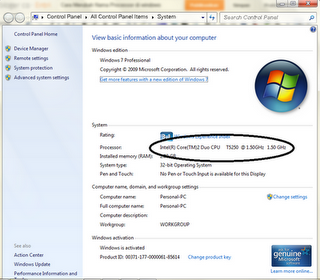
Nah sekarang cek di system properties, caranya yaitu klik kanan icon my computer pada desktop > properties. Nah silahkan di lihat hasilnya. Contohnya seperti ini :


Cukup mudah bukan. Anda bisa mengganti sesuai selera anda, misal processornya dual core diganti core i7, wah gokil tuh. atau nama anda sendiri processornya. Semoga tips or trik ini dapat bermanfaat buat anda sekalian. Salam blogger dari mas Reg,,,,,!!!!!!!

Membuat Bootable Dengan Flashdisk

CD atau DVD bootable merupakan bahan baku utama untuk menginstal sistem operasi pada komputer atau laptop. Tapi bagaimana jika tidak tersedianya CD/DVD pada komputer atau laptop? Tenang kita bisa menggunakan flashdisk sebagai media bootable. Ini dia caranya...
1. Download terlebih dahulu programnya disini
2. Instal programnya
3. Jalankan pgrogramnya
4. Pilih file sistem operasi yang berekstensi .iso
 5. Lalu klik next dan pilih media bootablenya, pilih media USB Device
 6. Lalu klik Begin Copying
 7. Tunggu proses pengkopiannya hingga selesai

Setelah proses pengkopian selesai, sekarang bootable flashdisk siap diuji coba. caranya seperti ini :
1. Restart komputer atau laptop anda
2. Jika terdapat tulisan "Press anything to boot from device" saat proses booting sebelum memasuki loading windows berarti bootable flashdisk sudah bisa dipakai.

Bootable flashdisk biasanya digunakan untuk laptop yang berukuran 10 inch karen tidak tersedianya CD atau DVD ROM. Semoga artikel ini dapat bermanfaat bagi anda. Salam blogger dari mas reg...!!!